Herramientas computacionales para la investigación social reproducible

Workshop Universidad de Concepción, viernes 6 de Marzo, 2026


Juan Carlos Castillo

Tomás Urzúa

Departamento de Sociología, Universidad de Chile

DataSOC es un Centro de Datos Sociales de la Facultad de Ciencias Sociales de la Universidad de Chile, orientado a posicionarse como un referente en el análisis, procesamiento, gestión y transferencia de datos sociales, en un marco de ciencia abierta, y guiado por altos estándares conceptuales, metodológicos y éticos.

Descripción general

  • Actualmente, la gran disponibilidad de datos y la demanda de información hacen necesario contar con herramientas de análisis y reporte de resultados que hagan el trabajo más eficiente, transparente y colaborativo.

  • Este curso introduce una serie de herramientas computacionales especializadas en escritura, análisis de datos y versionamiento, que facilitan y automatizan la generación de reportes finales de resultados de investigación.

  • Estas herramientas de ciencia de datos comprenden un entorno de edición (VSC), escritura abierta (Markdown), versionamiento (Git/GitHub), publicación de resultados (Quarto) y automatización de referencias (Zotero/BibTeX/BetterBibTeX).

  • El uso de estos recursos computacionales se incrementa cada vez más a nivel nacional e internacional y permite un alto estándar de eficiencia y calidad.

Objetivos

Objetivo general

Introducir el uso de herramientas computacionales (VSC, Git/GitHub, Quarto, Zotero) que favorezcan la eficiencia y promuevan la transparencia, la reproducibilidad y la accesibilidad en la investigación.

Objetivos específicos

  • Comprender los fundamentos de la reproducibilidad en la investigación.
  • Manejar software para la generación de documentos dinámicos y presentaciones con Quarto.
  • Aplicar técnicas de control de versiones con Git y GitHub para el trabajo colaborativo.
  • Utilizar herramientas para automatizar referencias bibliográficas.

Contenidos

  1. Introducción al análisis de datos reproducibles
  • 1.1 Apertura y reproducibilidad: Principios de la Ciencia Abierta
  • 1.2 Ética y eficiencia en el proceso de investigación
  1. Editores de código abierto: Acercamiento a Visual Studio Code
  • 2.1 Reconocimiento del entorno de trabajo
  • 2.2 Recomendaciones en VSC: Acciones, extensiones y shortcuts
  1. Texto plano, markdown y Quarto
  • 3.1 Fundamentos del texto plano
  • 3.2 Utilidades de Markdown: texto y código unificado
  • 3.3 Introducción a los documentos dinámicos
  • 3.4 Formatos de salida de Quarto
  • 3.5 Estructura básica de presentaciones con Quarto
  • 3.6 Estilización de presentaciones
  1. Git y Github
  • 6.1 Lógica de versionamiento en Git
  • 6.2 Git y Github en VSC
  • 6.3 Proceso de publicación en plataformas abiertas con GitHub Pages
  1. Zotero en texto plano / Quarto
  • 7.1 Utilidades de bibliotecas compartidas
  • 7.2 Automatización de referencias bibliográficas en Quarto con Zotero y BetterBibTeX

Antes de comenzar

Módulo 1 - Introducción: Reproducibilidad en la investigación social



Ciencia abierta

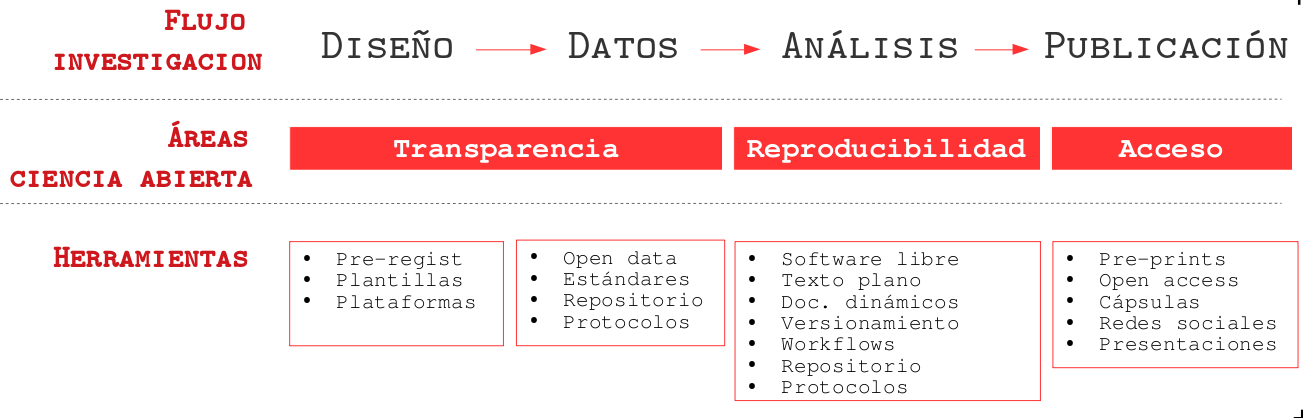
La ciencia abierta es el conjunto de prácticas, políticas e infraestructuras que promueven la accesibilidad, transparencia, colaboración y reutilización de los procesos, datos, software, publicaciones y resultados científicos —incluida la participación pública y la rendición de cuentas— con el objetivo de aumentar la calidad, la reproducibilidad y el impacto social de la investigación.

UNESCO (2021). Recommendation on Open Science. UNESCO, París. https://unesdoc.unesco.org/ark:/48223/pf0000379949

El Laboratorio de Investigación Social Abierta (LISA) tiene por objetivo ofrecer herramientas y orientaciones para la apertura científica de las distintas etapas de los proyectos de investigación en ciencias sociales.


https://lisacoes.com/

Flujo de investigación

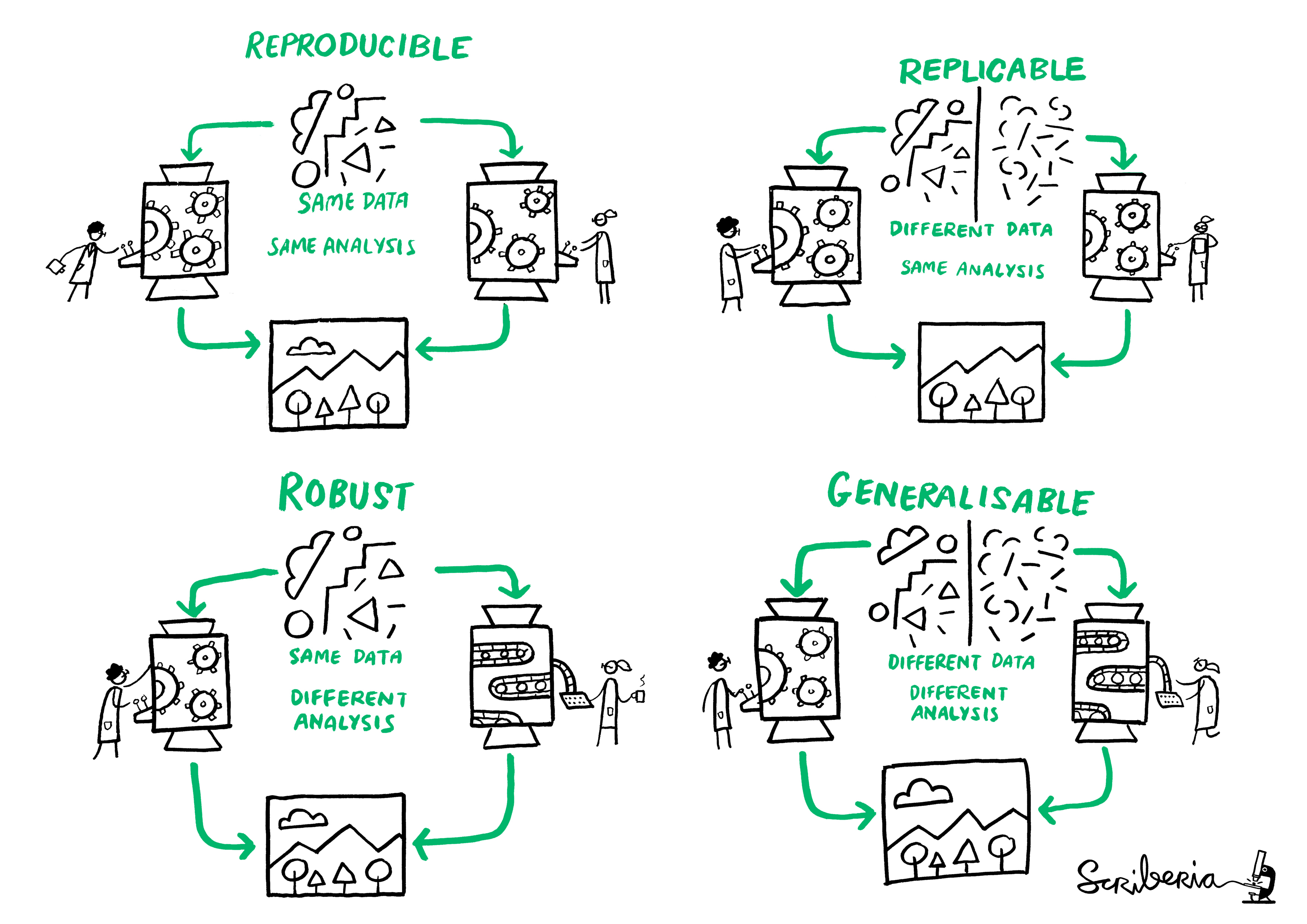
Reproducibilidad
Reproducibilidad

  • Es la posibilidad de regenerar de manera independiente los resultados usando los materiales originales de una investigación ya publicada.

  • En términos simples: obtener los mismos resultados de una investigación utilizando los mismos datos.

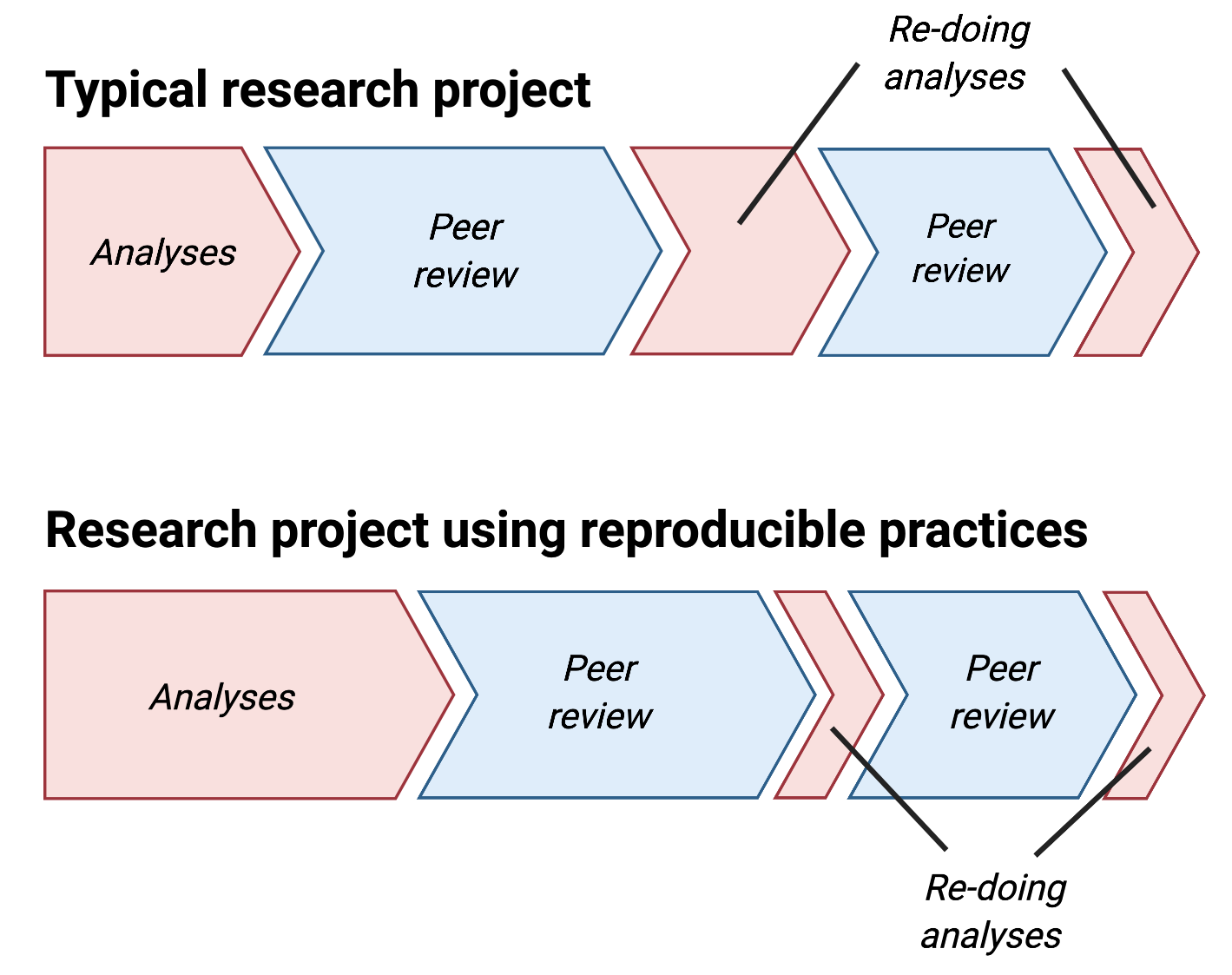
Reproducibilidad y análisis

¿Qué porcentaje de los estudios publicados son reproducibles?
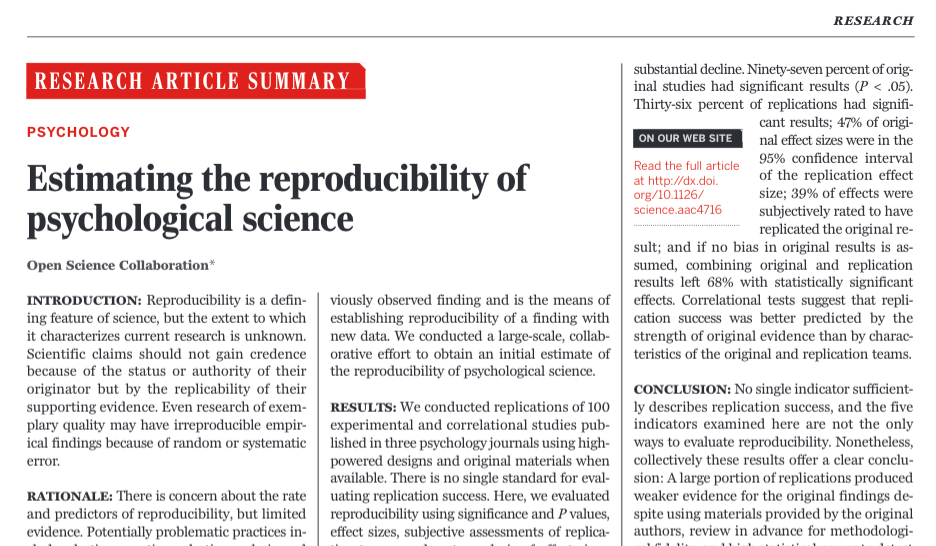
Alrededor de un 40%! dependiendo de la disciplina

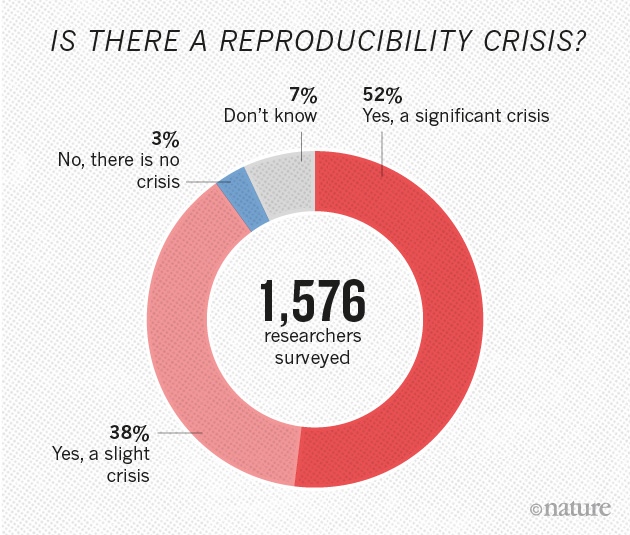
¿Hay crisis de reproducibilidad?
¿Cómo afecta la reproducibilidad?
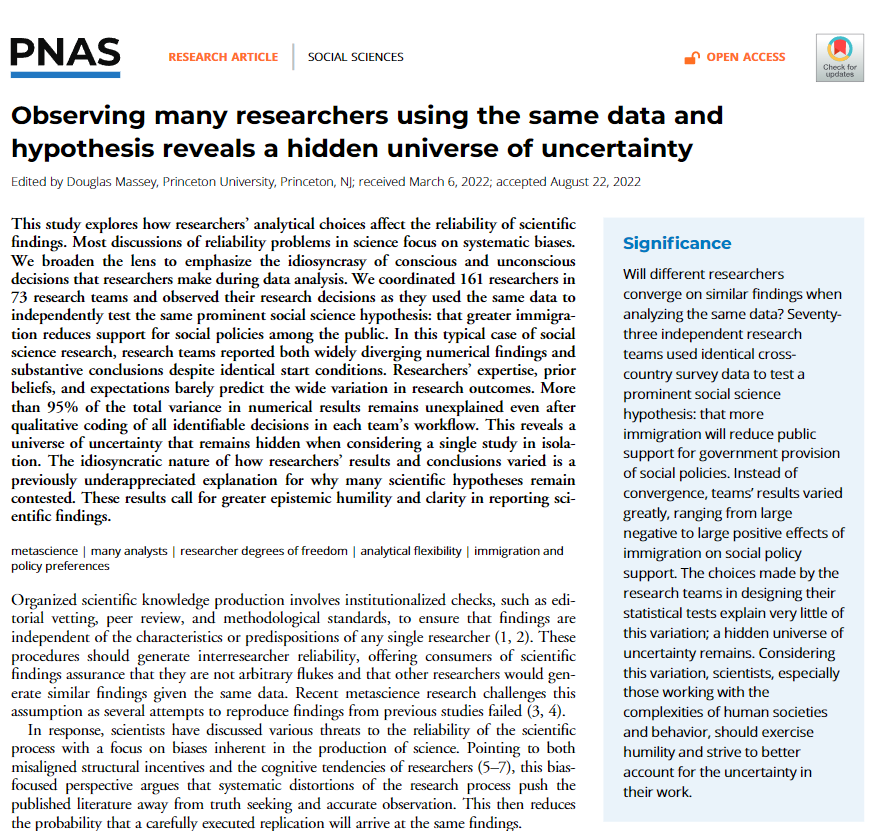
Investigación con 161 investigadores de 73 equipos de investigación.

Hallazgos numéricos y conclusiones sustanciales muy diversas

Herramientas de investigación reproducible

  • Trabajo en editor de texto (ej: VSC)
  • Escritura en texto plano (Markdown)
  • Documentos y presentaciones abiertas y dinámicas (Quarto, rmarkdown, jupyter)
  • Versionables (Git)
  • Repositorios abiertos (Github)
  • Citación reproducible (Zotero - Betterbibtex)
  • [Organización de carpetas y archivos - IPO]

Módulo 2 - Introducción: Introducción a Visual Studio Code


Objetivo

El objetivo de este módulo es conocer y entender el funcionamiento de la interfaz de VSCode, aprender a configurarlo y personalizarlo mediante extensiones.

Editores de texto

  • Programas para escribir y editar código fuente de distintos lenguajes.
  • Permiten organizar proyectos reproducibles con múltiples archivos y carpetas.
  • Facilitan la integración con sistemas de control de versiones (Git) y terminales.
  • Populares entre desarrolladores y científicos de datos por su eficiencia y personalización.
  • Ejemplos: Visual Studio Code (VS Code), Sublime Text, Atom, Notepad++, Vim, Emacs.

¿Qué es VS Code?

  • Editor de código gratuito, liviano y extensible.
  • Multilenguaje: R, Python, Quarto, LaTeX, HTML/CSS/JS.
  • Integra Terminal, Git, Depuración y Extensiones.
  • Ideal para flujos reproducibles con Git/GitHub y Quarto.

Logo de Visual Studio Code

Instalación

-> Descargar VSCode https://code.visualstudio.com/download
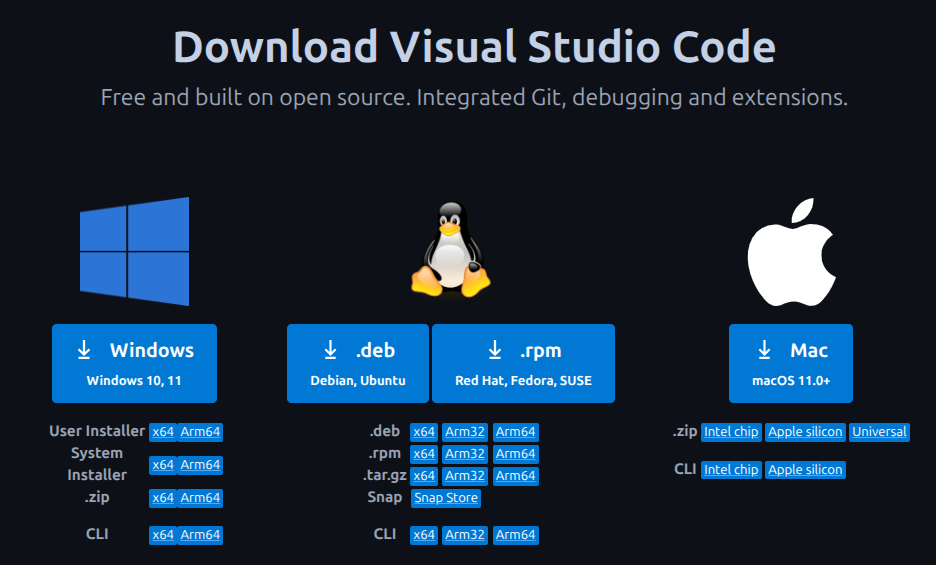
Descargar Visual Studio Code

VSC by Juan Carlos Castillo

Archivos

  • VSCode trabaja con carpetas como áreas de trabajo.
  • Cada carpeta puede contener múltiples archivos y subcarpetas.
  • Se puede abrir una carpeta existente o crear una nueva desde VSCode.
  • Los archivos pueden ser de cualquier tipo: código fuente, texto plano, datos, etc.
  • La estructura de carpetas y archivos es clave para la organización y reproducibilidad (ej: protocolo IPO).

Extensiones

  • Las extensiones son complementos que agregan funcionalidades a VSCode.
  • Existen extensiones para diferentes lenguajes de programación, herramientas y flujos de trabajo.
  • Buscar e instalar extensiones: desde el Marketplace de VSCode.

Instalación de extensiones

  • Abre la vista de extensiones con el ícono de cuadrados en la barra lateral o con el atajo Ctrl+Shift+X.

  • Busca las extensiones por nombre (ej: “Quarto”, “R”, “Zotero”).

  • Haz clic en “Install” para instalar cada extensión.

  • Reinicia VS Code si es necesario para activar las extensiones.

Extensiones a instalar
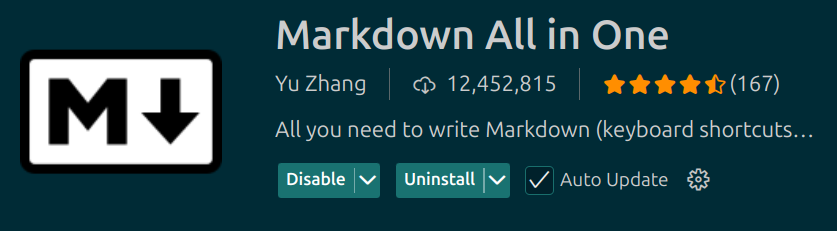
Extensiones a instalar

Extensiones a instalar
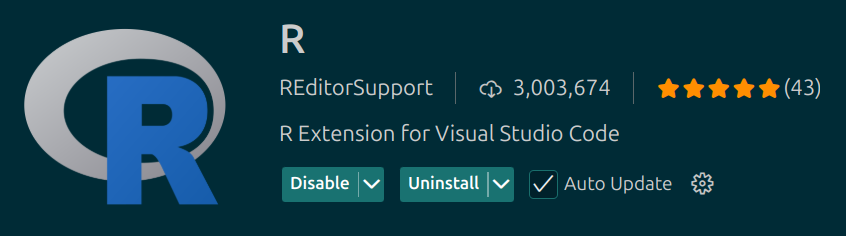
Extensiones a instalar
Módulo 3 - Texto plano y documentos Quarto


Contenidos

  • 1.- Texto plano

  • 2.- Documentos Quarto

  • 3.- Presentaciones en Quarto

Limitaciones de procesadores de texto tradicionales

  • Barrera de pago/licencia para acceder a contenidos (propiedad)

  • Dificulta versionamiento y llevar registro de quién hizo qué cambio; barrera a la reproducibilidad y colaboración

  • No permite un documento enteramente reproducible que combine texto y código de análisis (en caso de utilizarlo)

Propuesta: escritura libre y abierta

  • Independiente de programa comercial

  • Permite combinar texto y análisis en un mismo documento

  • Foco en los contenidos en lugar del formato

  • Permite distintas opciones de formato final
Texto plano

¿Qué es markdown?

  • Forma de escritura simple con pocas marcas de formato

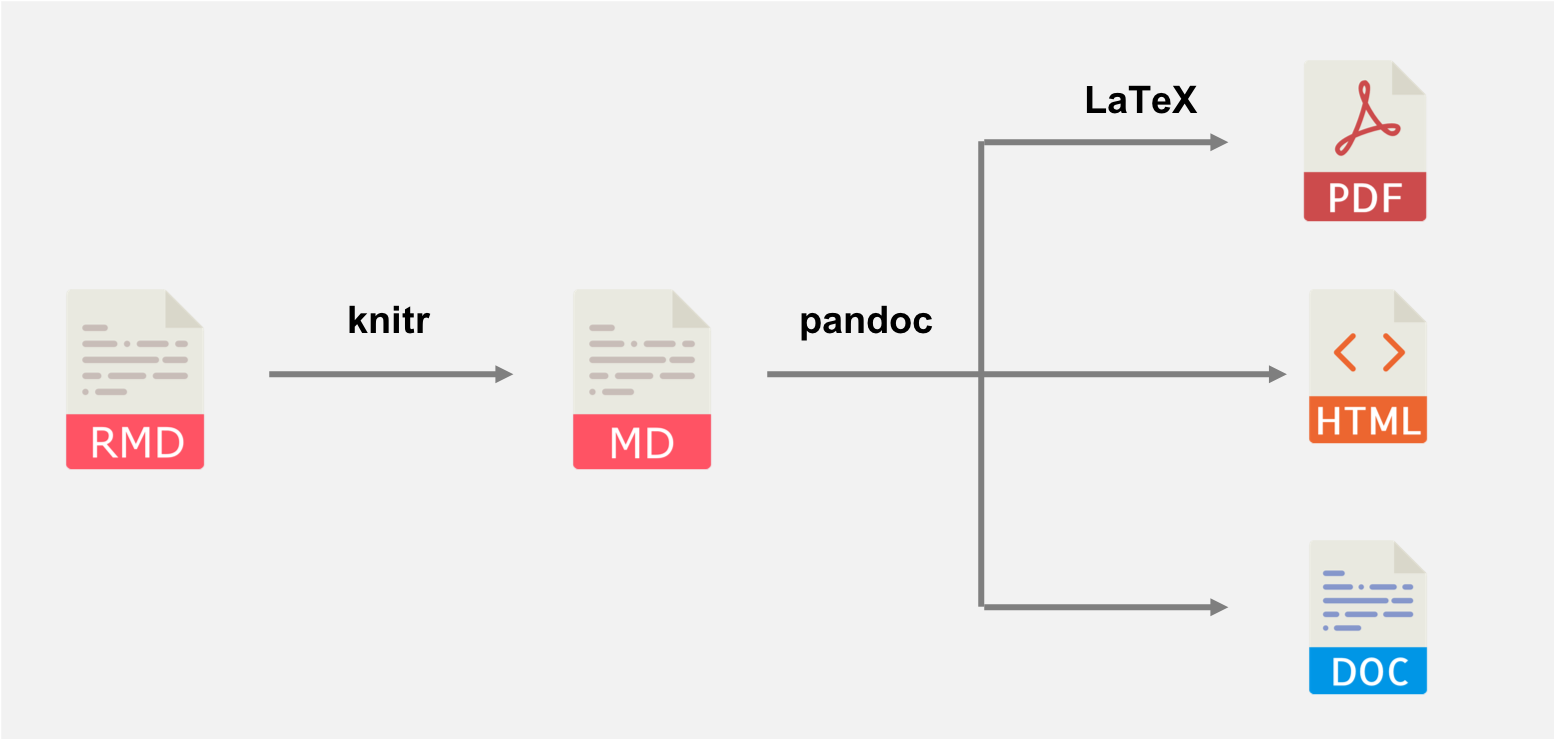
  • Conversión a distintos formatos de salida (html, pdf)

  • Soporta encabezados, tablas, imágenes, tablas de contenidos, ecuaciones, links…

  • Filosofía: foco en contenido primero, el formato después.

Pandoc: conversor universal de documentos
Referencia clave
Base de escritura: Markdown

  • Encabezados: #, ##, ###
  • Listas:
    • Viñetas: - o *
    • Numeradas: 1., 2.
  • Énfasis: *cursiva*, **negrita**
  • Código en línea: `código`
  • Enlaces: [texto](url)

Documentos dinámicos

  • Son archivos que permiten compilar texto y código en un mismo documento.
  • Ventajas:

    • Eficiencia: No hay que copiar y pegar resultados de análisis, sino que todo se trabaja en un único archivo.

    • Actualizable: Al cambiar los datos o el código, el documento se actualiza automáticamente al renderizarlo de nuevo.

    • Reproducibilidad: Cualquier persona puede ejecutar el documento y obtener los mismos resultados, siempre que tenga acceso a los datos y al código.

Documentos en Quarto

¿Qué es Quarto?

  • Quarto es un sistema moderno de creación de documentos dinámicos, informes, presentaciones, libros, sitios web y más, a partir de archivos de texto plano y por medio del conversor universal de documentos Pandoc.

  • Evolución de los sistemas de autoría como Jupyter, R Markdown, todo dentro del mismo documento.

Características Principales

  • Multiplataforma

  • Basado en Markdown

  • Soporte para múltiples lenguajes

  • Multitud de formatos de salida

  • Soporte para publicación científica

  • Integración entornos de desarrollo (RStudio, VSC, etc)

  • Extensible

Características principales

  • Lenguaje que combina código (R) y texto (Markdown): Al igual que RMarkdown (.Rmd), Quarto permite combinar texto plano markdown y código de análisis R.

  • Provee una serie de herramientas para generar documentos dinámicos y publicarlos

Instalación

  • Requisitos: Quarto CLI y Visual Studio Code (VSC)

  • Instalación de Quarto: https://quarto.org/docs/get-started/

  • Verificación de instalación:

    quarto check
  • Extensión “Quarto” para Visual Studio Code

Estructura de un documento

  • Archivo .qmd

  • Encabezado YAML:

    title: "Mi documento"
    author: "Eugenio Chandía"
    date: today
    format: html
  • Cuerpo:

    • Markdown para secciones, énfasis, listas, etc.
    • Bloques de código
    • Bibliografía

Ejemplo

---
title: "Tutorial Quarto"
author: "JC"
date: "2025-08-01"
format: html
lang: es
---

# Bienvenidos a este tutorial de **Quarto**.

Quarto está especialmente diseñado para elaborar documentos
científicos y técnicos reproducibles
  • Para renderizar:
    • Desde el terminal: quarto render archivo.qmd
    • VSC: Ctrl+Shift+P -> quarto preview

Personalización visual del HTML

  • Temas: cosmo, flatly, lux, darkly, etc.

  • Opciones comunes en YAML:

    toc: true
    number-sections: true
    code-fold: true
  • Personalización con CSS externo:

    css: estilos.css

Ejemplo

---
title: "Tutorial Quarto"
author: "JC"
date: "2025-08-01"
format: html
lang: es
toc: true
number-sections: true
theme: darkly
css: estilos.css
---

# Bienvenidos a este tutorial de **Quarto**.

Quarto está especialmente diseñado para elaborar documentos
científicos y técnicos reproducibles

## Este es un subtítulo

Ahora vamos a ensayar **negritas** y _cursivas_

### Y un título de tercer orden

Y una lista

- con viñetas
- ...
- ...

Y otra numerada:

1. punto 1
2. punto 2
3. ...

Extensiones

  • Integración con R -> documento dinámico
  • Referencias bibliográficas
  • Renderizado a pdf, word y otros formatos de salida

Presentaciones en Quarto

¿Por qué usar Quarto para presentaciones?

  • Permite controlar las versiones (Git)

  • Facilita la difusión (GitHub Pages)

  • Utiliza texto plano y todos los recursos de Quarto

  • Permite combinar texto y código (mantiene la naturaleza de documento dinámico)

  • Es compatible con otras herramientas de acceso abierto (Zotero)

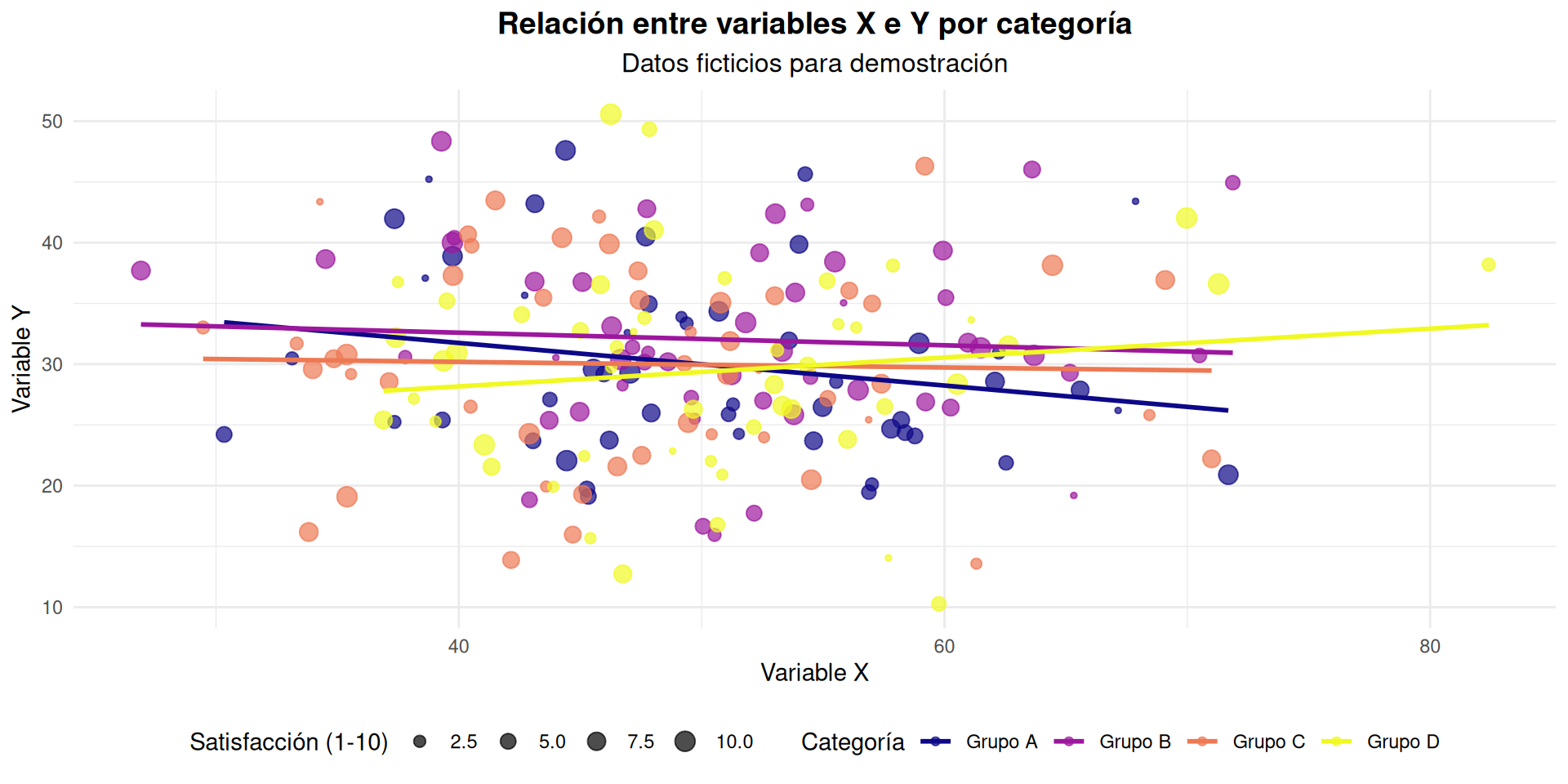
Figure 1: Gráfico de ejemplo con datos ficticios

La Figure 1 respalda lo planteado en la literatura (Breznau, 2021; Christensen et al., 2019; Healy, 2018).

YAML

  • Contiene las características que tendrá la presentación al momento de ser renderizada

  • Las especificaciones afectarán todo el documento

  • Veamos un ejemplo con el YAML de esta presentación

Ejemplo

---
format:
  revealjs:
    theme: 
          - taller-elsoc.scss 
    transition: slide
    transition-speed: slow
editor: source
---

Slides

  • Cada slide se define a partir de un ‘#’

  • Se pueden generar subtítulos dentro de una slide añadiendo ‘#’ antes de un texto

Slide con un ‘#’

Subtítulo con 2 ‘#’

Subtítulo con 3 ‘#’

Subtítulo con 4 ‘#’

Texto sin ‘#’

Orden de la información

  • La información puede ser presentada de distintas maneras

  • Puede verse todo el texto de inmediato

  • Todo a un mismo lado

  • Y sin ninguna variante

Orden de la presentación

  • La información puede ser presentada de distintas maneras

  • Puede verse secuencialmente

  • Separando el texto en columnas

  • Y variando el estilo

Orden de la presentación

  • La información puede ser presentada de distintas maneras
  • Puede ser separada en casillas
  • Idealmente para comparar

Diseño de la presentación

  • Las presentaciones (y todos los documentos .qmd) son completamente personalizables

  • Se pueden realizar cambios en partes específicas de la presentación así como a nivel global

Resumen

  • Quarto es ideal para generar documentos divulgativos, sobre todo aquellos que mezclan texto y código

  • Los documentos son completamente personalizables

  • Es una plataforma libre, por lo que no es necesario pagar licencias ni piratear softwares

  • El conocimiento se vuelve más accesible y transparente

Recursos para seguir aprendiendo

Módulo 4 - Git y GitHub


Repositorios y apertura

La escritura en texto simple (como Markdown o Quarto) permite implementar un sistema de control de versiones, además de herramientas de respaldo, colaboración y comunicación

Git

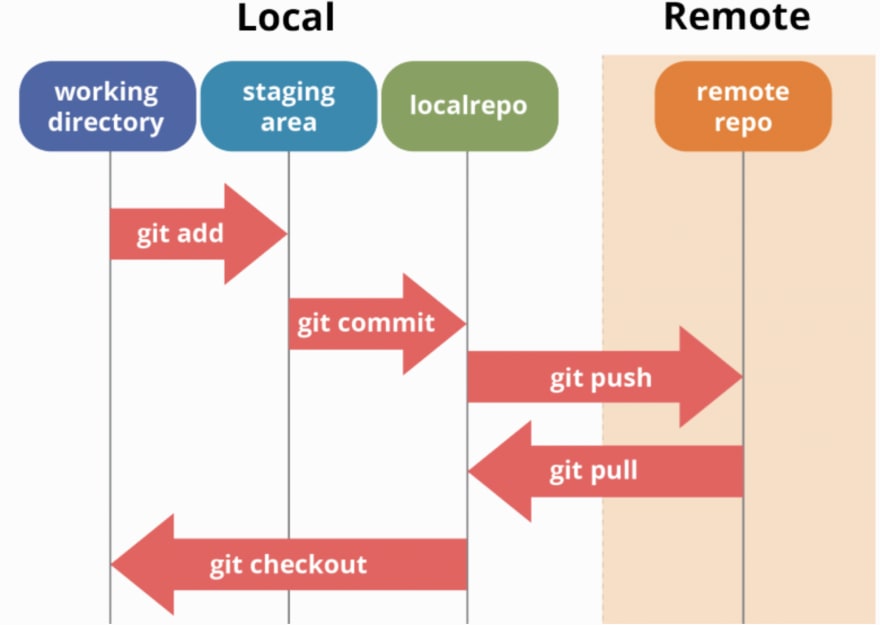
  • es una especie de memoria o registro local que guarda información sobre:

    • quién hizo un cambio
    • cuándo lo hizo
    • qué hizo
  • mantiene la información de todos los cambios en la historia de la carpeta / repositorio local

  • se puede sincronizar con un repositorio remoto (ej. Github)
Git/github

  • actualmente, Git / Github posee más de 100 millones de repositorios

  • mayor fuente de código en el mundo

  • ha transitado desde el mundo de desarrollo de software hacia distintos ámbitos de trabajo colaborativo y abierto

  • entorno de trabajo que favorece la ciencia abierta

Git no es un registro de versiones de archivos específicos, sino de una carpeta completa


Guarda “fotos” de momentos específicos de la carpeta, y esta foto se saca mediante un commit

Antes de comenzar:

  • crear una cuenta en github.com

  • inicializar git local:

    • abrir terminal: icono superior derecho

      git config --global user.name "Your Name"
      
      git config --global user.email "you@example.com"

Manos a la obra

1- crear un repositorio local

2- crear archivo / hacer cambios en archivo

3- hacer un commit

4- sincronizar con un repositorio remoto (Github)

5- hacer cambios en el repositorio remoto (Github)

6- sincronizar con el repositorio local

1. Crear un repositorio local

  • Generar carpeta a versionar - > desde administrador de archivos
    • ej carpeta: “ejemplo-git”
  • En VSC: File > Open Folder > seleccionar carpeta
  • inicializar la carpeta como repositorio de Git:
    • ir a ícono de control de versiones (barra lateral izquierda) icono control de versiones
    • Initialize Repository

2. Crear archivo

  • ctrl + n o File > New File
  • guardar el archivo con ctrl + s
  • guardar el archivo con un nombre específico (ej. “archivo-ejemplo.qmd”)

3. Hacer un commit

  • El commit es el procedimiento fundamental del control de versiones

  • Git no registra cualquier cambio que se “guarda”, sino los que se “comprometen” (commit).

  • Para hacer un commit:

    • ir a ícono de control de versiones (barra lateral izquierda) icono control de versiones
    • escribir un mensaje descriptivo del cambio realizado
    • hacer click en el ícono de check para hacer el commit

¿Cuándo hacer un commit?

  • según conveniencia

  • sugerencias:

    • que sea un momento que requiera registro (momento de foto)

    • no para cambios menores

    • no esperar muchos cambios distintos que puedan hacer perder el sentido del commit

4. Sincronizar con un repositorio remoto (Github)

  • crear cuenta en Github
  • publicar el repositorio local en Github:
    • ir a ícono de control de versiones (barra lateral izquierda) icono control de versiones
    • Publish Branch
    • elegir nombre del repositorio remoto (ej. “ejemplo-git”)
    • hacer click en “Publish Branch” (privado o público)
    • Open on Github para ver el repositorio remoto

5. Hacer cambios en el repositorio remoto (Github)

  • ir al repositorio remoto en Github
  • hacer click en el archivo que se desea modificar
  • hacer click en el ícono de lápiz para editar el archivo
  • hacer cambios en el archivo
  • escribir un mensaje descriptivo del cambio realizado
  • hacer click en “Commit changes”
  • hacer click en “Commit directly to the main branch”

6. Sincronizar con el repositorio local

  • ir a VSC
  • ir a ícono de control de versiones (barra lateral izquierda) icono control de versiones
  • hacer click en “Sync changes” para traer los cambios del repositorio remoto al local (pull) y enviar los cambios del repositorio local al remoto (push)

Módulo 5 - Automatización de referencias con Zotero


Contenidos

  • 1.- Gestores de referencias
  • 2.- Citas en texto plano
  • 3.- Automatización de referencias bibliográficas

Gestores de referencias

Referencias: un trabajo de hormiga

  • Todo trabajo de investigación necesita un apartado de referencias, el cual usualmente es construido a modo manual

  • Elaborar las referencias de esta manera puede transformarse en una tarea laboriosa y, a veces, estresante

  • Existen herramientas que pueden amenizar en gran medida este proceso

Gestores de referencias

  • Los software especializados en referencias permiten recolectar, organizar y compartir estos elementos

  • A día de hoy, existe una gran oferta en cuanto a programas de referencias bibliográficas: Endnote, Mendeley, Refworks, Zotero

  • De aquí en adelante trabajaremos con Zotero, software libre y de código abierto

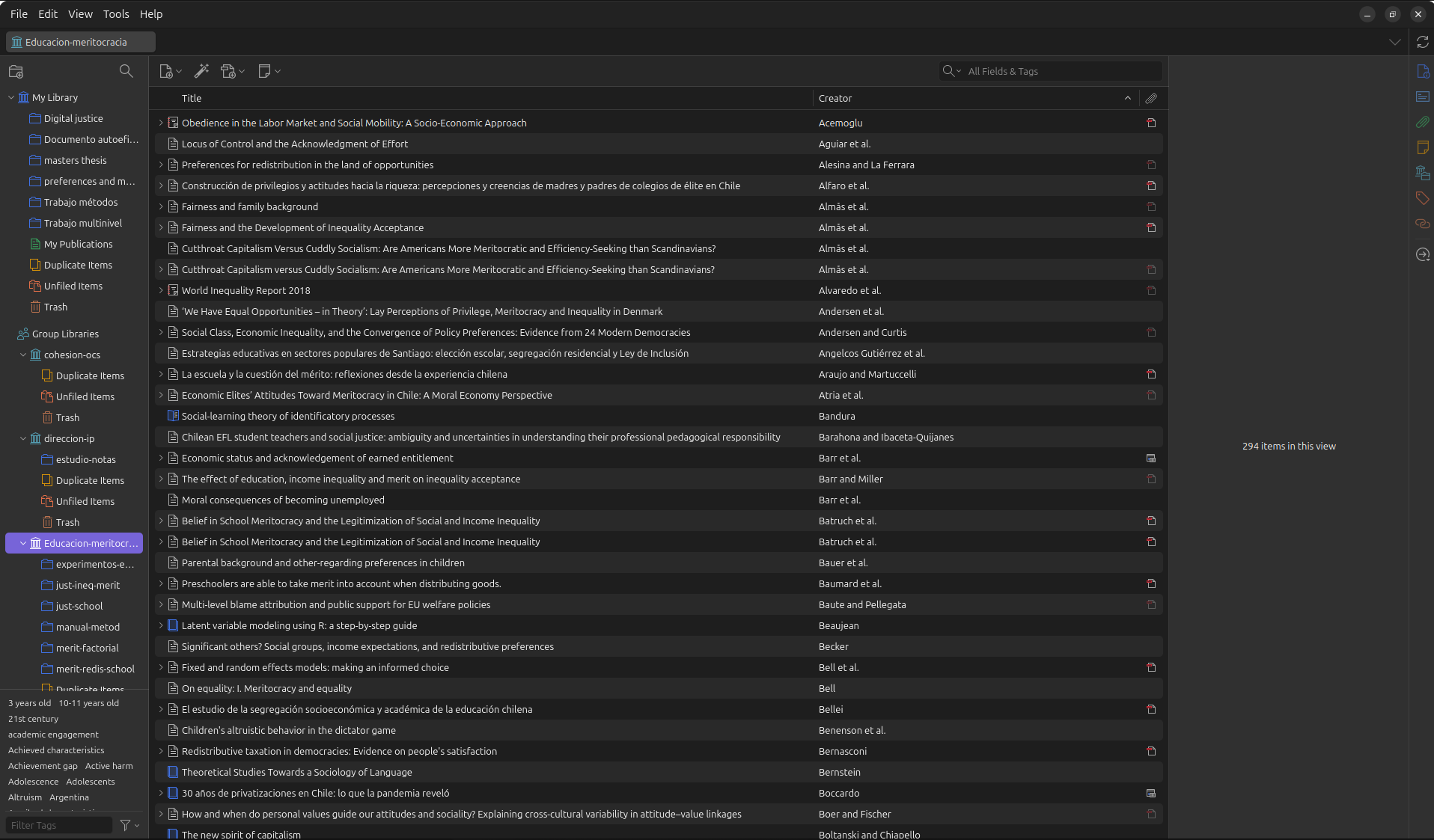
Zotero

Vista general

Guardar referencias

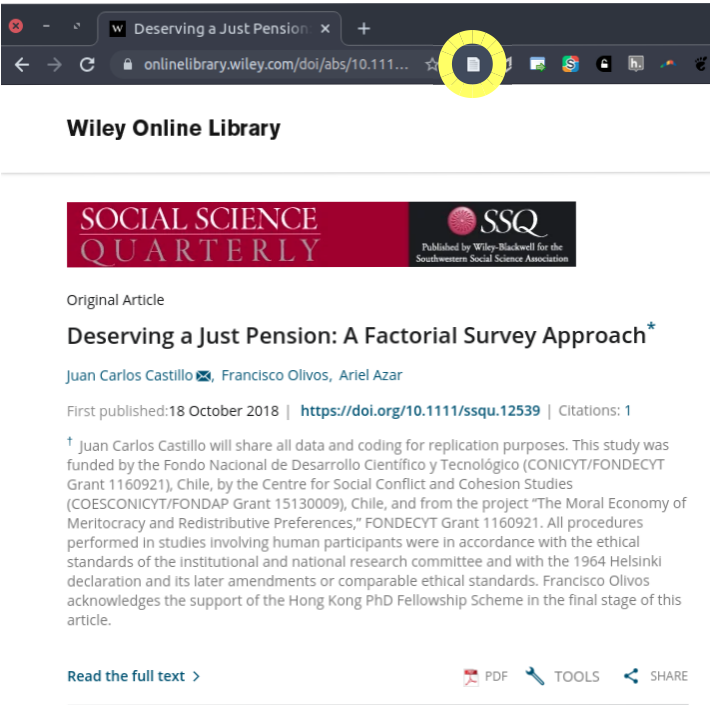
1) Desde el navegador:
Cuando hay una referencia presente en la página, presiona el botón del conector y la referencia se guardará automáticamente
(Zotero debe estar abierto).
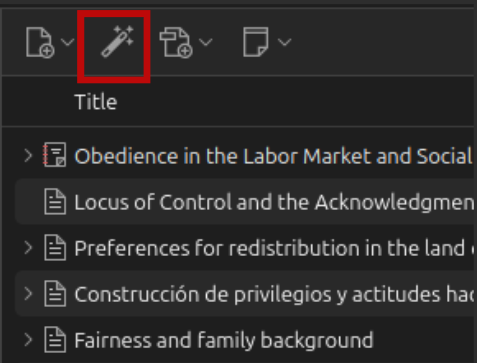
2): Desde Zotero: vía DOI/ISBN/ISSN
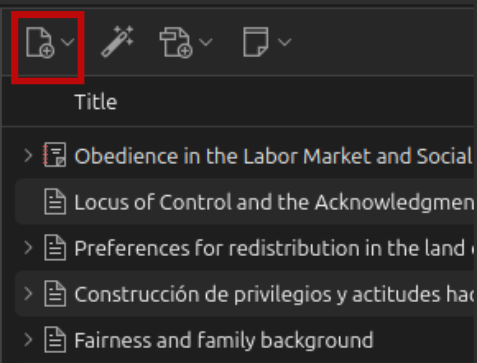
2): Desde Zotero: modo manual
Citas en texto plano

BibTex

  • formato de almacenamiento de citas en texto plano (no es un programa)

  • Un archivo Bibtex tiene extensión .bib, donde deben estar almacenadas todas las referencias citadas en el texto

Estructura de referencia en BibTex
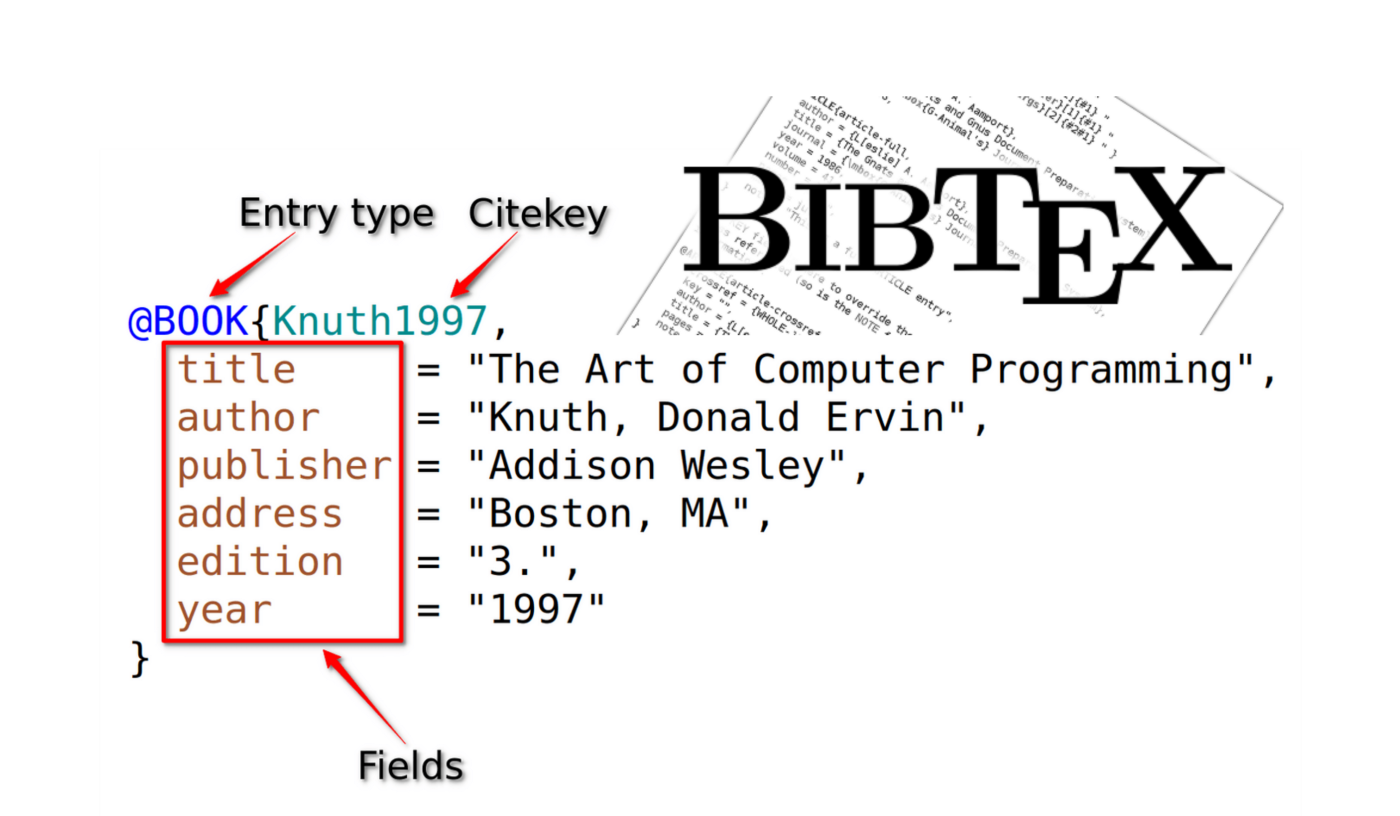
Archivo BibTex (.bib)

  • Un archivo bibtex tiene múltiples referencias una después de la otra, el orden no es relevante.

  • Cada referencia posee una serie de campos con información necesaria para poder citar

  • Este formato se puede ingresar manualmente, copiar y pegar de otras fuentes, o automatizar desde software de gestión de referencias (detalles más adelante)

Estilo de citación (.csl)

  • Además de las referencias en .bib, necesitamos poder dar el estilo de formato deseado a citas y bibliografía, mediante archivos csl (Citation Style Language)

  • Estos estilos (en archivos .csl) se pueden bajar desde repositorios. Se recomienda el siguiente: https://www.zotero.org/styles

Puntos claves de la citación

La forma de citar es a través de la citation key que identifica la referencia, añadiendo un @ como prefijo. Ej:

- Tal como señala [@sabbagh_dimension_2003], los principales resultados ...

Al renderizar, esto genera:

  • Tal como señala Sabbagh (2003), los principales resultados …

Maneras de citar

Se escribe Renderiza
Como dice @sabbagh_dimension_2003 Como dice Sabbagh (2003)
Sabbagh [-@sabbagh_dimension_2003] dice ... Sabbagh (2020) dice …
Sabbagh [-@sabbagh_dimension_2003, pp.35] dice ... Sabbagh (2020, p.35) dice …

Automatización de referencias bibliográficas

Zotero y BibTex

Zotero cuenta con dos utilidades claves, las cuales permiten:

  • Automatizar la generación de un archivo .bib a partir de una biblioteca

  • Automatizar la incorporación de referencias bibliográficas a un documento

Generación de archivo .bib

  • Se pueden utilizar todas las referencias de una biblioteca o seleccionar algunas de ellas

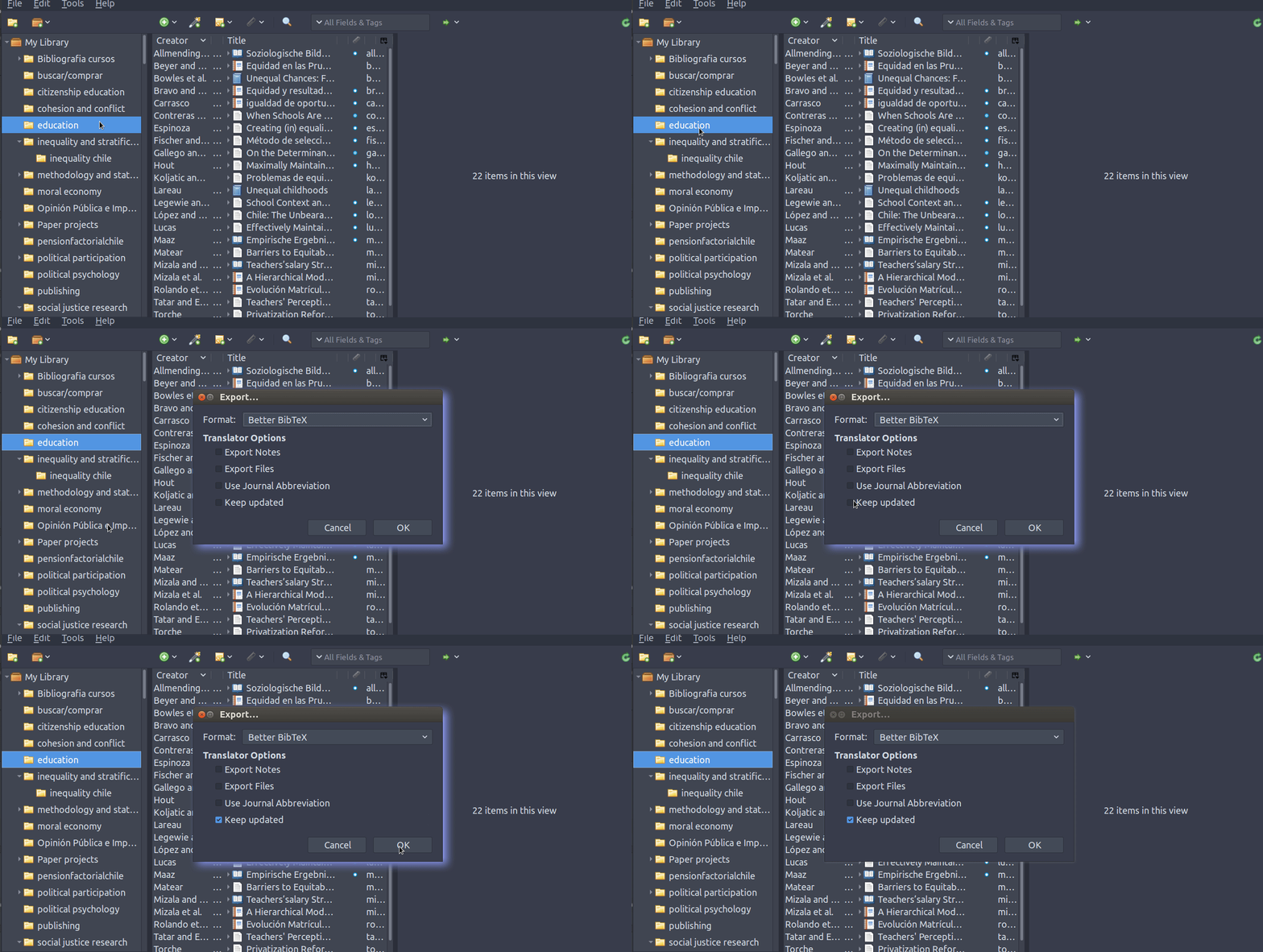
  • Carpeta -> boton derecho -> export -> formato Bibtex

  • Guardar archivo .bib en carpeta del proyecto
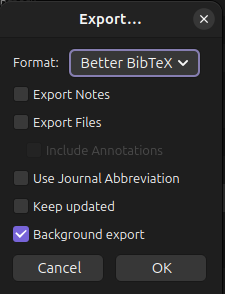
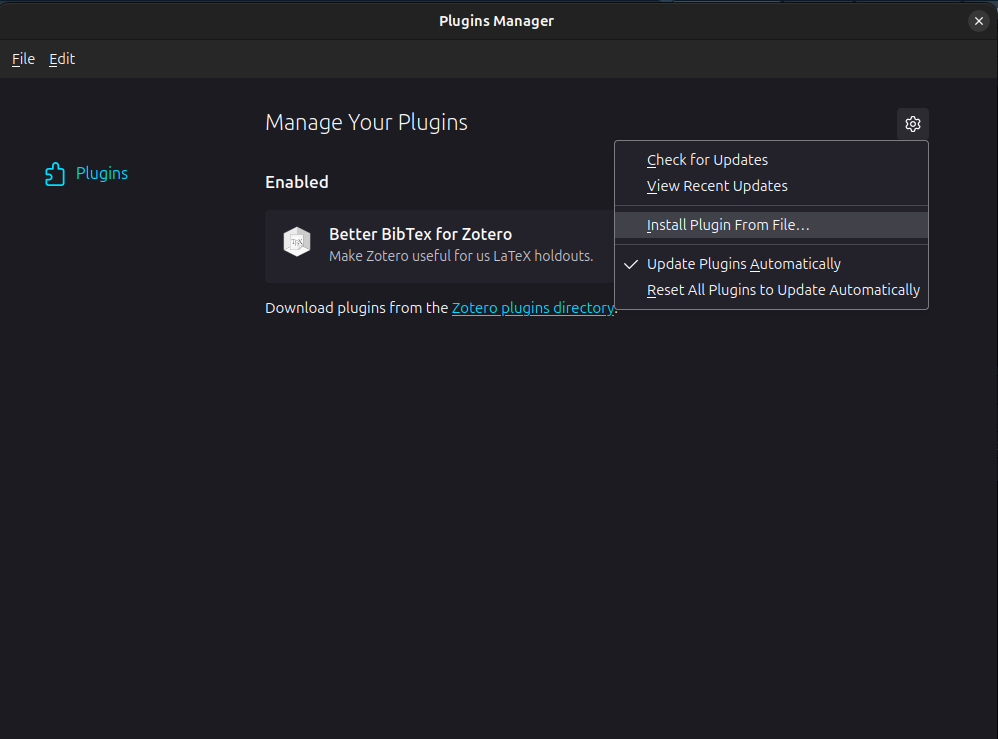
BetterBibTex

  • Plug-in de Zotero que permite exportación de archivos .bib automática y sincronizada

Exportando referencias

  • Posicionarse sobre carpeta, botón derecho y Export collection

    - Formato: Better BibTex
    - Keep updated (sincronización automática)
    - dar ruta hacia carpeta del proyecto
  • Precaución: no carácteres especiales ni espacios en el nombre del archivo .bib

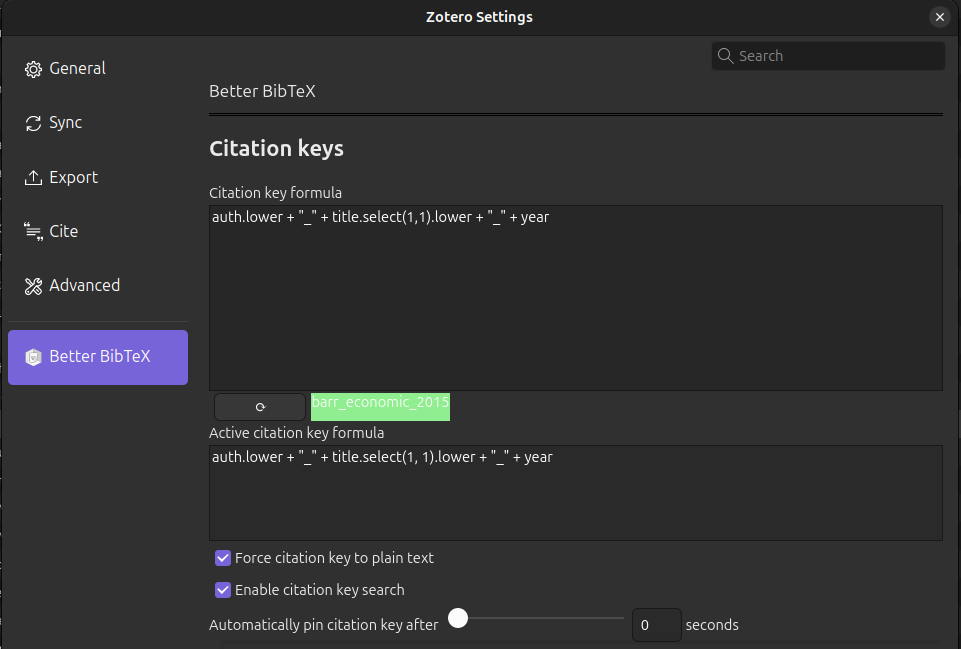
Citation key

  • Existen múltiples formas de organizar las claves BibTex

  • Mantener un mismo formato es importante, sobre todo para trabajo colaborativo

  • Se generan desde la pestaña Citation Keys de BetterBibTex

  • Recomendación: [auth:lower]_[shorttitle1:lower]_[year]

Referencias en documentos Quarto

  • Para esto, se añaden algunas especificaciones en el preámbulo del documento (YAML), por ejemplo:
---
bibliography: referencias.bib
csl: apa.csl
---

 Y aquí comienza el documento ...

Resumen

En este curso aprendimos:

  • Principios de la ciencia abierta, especialmente sobre reproducibilidad en investigación social.

  • Uso de Visual Studio Code como editor de texto

  • Texto plano para la escritura de documentos científicos

  • Quarto como herramienta para producir documentos dinámicos

  • Git y GitHub para control de versiones, trabajo colaborativo y difusión de resultados

  • Zotero para gestión de referencias bibliográficas (pendiente)

Retroalimentación

  • ¿Qué les pareció el taller? ¿Consideran que las herramientas vistas pueden ser útiles para sus proyectos de investigación?

  • ¿Qué elementos creen que podrían mejorarse?

  • ¿Qué otros conocimientos les gustaría abordar?

Referencias

Breznau, N. (2021). Does Sociology Need Open Science? Societies, 11(1), 9. https://doi.org/10.3390/soc11010009
Christensen, G. S., Freese, J., & Miguel, E. (2019). Transparent and reproducible social science research: How to do open science. University of California Press.
Healy, K. (2018). The Plain Person’s Guide to Plain Text Social Science.